請依照以下步驟,在 Pixsee Wonders App 中開通 Pixsee Friends:
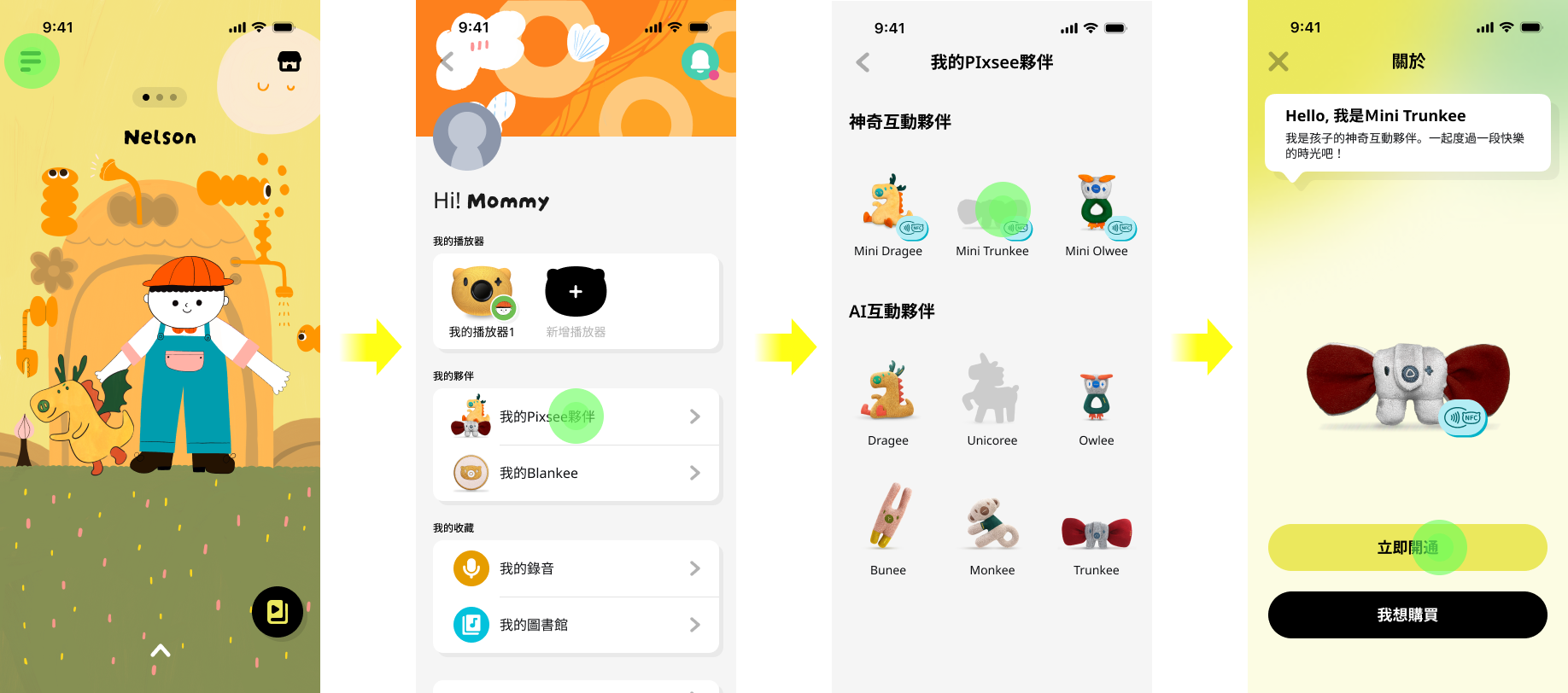
1. 開啟 Pixsee Wonders App,進入「首頁左上角選單」>「我的 Pixsee 夥伴」。
2. 選擇您想開通的 Pixsee Friends,點選「立即開通」。
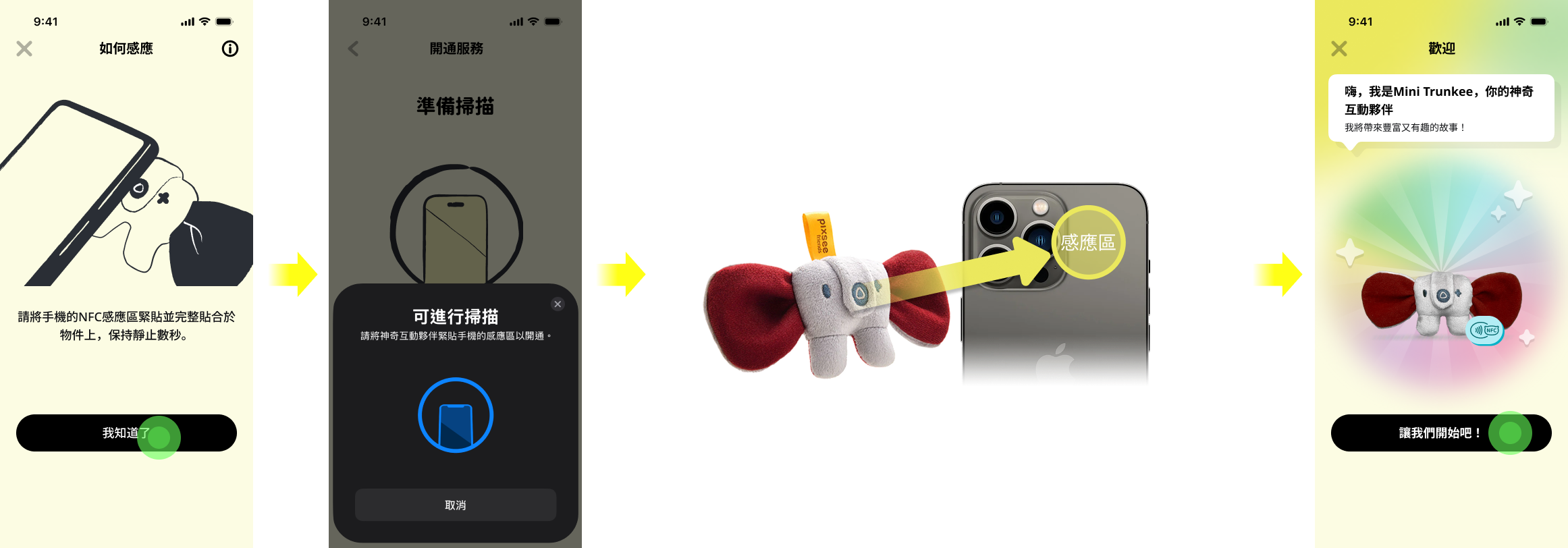
3. 依照畫面指示,將 Pixsee Friends 的晶片感應區靠近手機 NFC 感應區,完成掃描與綁定。
1. 開啟 Pixsee Wonders App,進入「首頁左上角選單」>「我的 Pixsee 夥伴」。
2. 選擇您想開通的 Pixsee Friends,點選「立即開通」。
3. 依照畫面指示,將 Pixsee Friends 的晶片感應區靠近手機 NFC 感應區,完成掃描與綁定。
**開通前請注意**
1. Pixsee Friends/配件開通後,將綁定至您的帳號,無法自行解除綁定。
2. 不同品牌與型號的手機,NFC 感應區位置可能不同。建議您先查詢手機品牌與型號的規格說明,或參考以下常見位置:
* iPhone:感應區通常位於手機背面上方,靠近主鏡頭附近。
* Samsung/Pixel:感應區多位於手機背面中央,或主鏡頭下方。
* Sony/Huawei 等其他品牌:感應區位置可能因型號而異,建議參考手機說明書或官網資訊。
1. Pixsee Friends/配件開通後,將綁定至您的帳號,無法自行解除綁定。
2. 不同品牌與型號的手機,NFC 感應區位置可能不同。建議您先查詢手機品牌與型號的規格說明,或參考以下常見位置:
* iPhone:感應區通常位於手機背面上方,靠近主鏡頭附近。
* Samsung/Pixel:感應區多位於手機背面中央,或主鏡頭下方。
* Sony/Huawei 等其他品牌:感應區位置可能因型號而異,建議參考手機說明書或官網資訊。
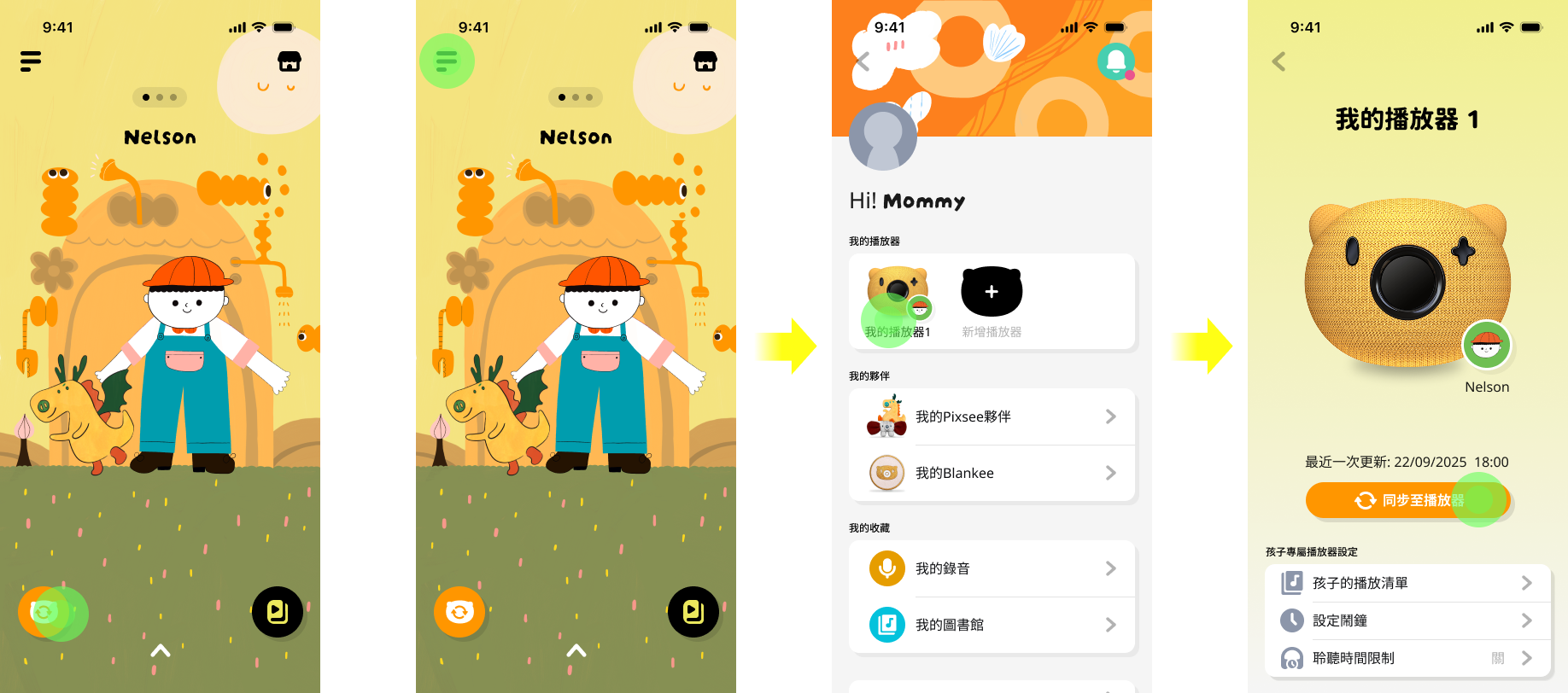
4. 綁定完成後,請將內容同步到 Pixsee Wonders。
**同步時請注意**
同步期間,請確認 Pixsee Wonders 位於原本設定的 Wi-Fi 環境內,並保持網路連線順暢。
**同步時請注意**
同步期間,請確認 Pixsee Wonders 位於原本設定的 Wi-Fi 環境內,並保持網路連線順暢。
最後更新日:2026 年 09 月 20 日
覺得這篇文章是否有幫助?
感謝你的意見回饋!
請提供您的想法,幫助我們做得更好
相關文章